
在线与使用概况
当前几人在用、App / 网页 / 控制台分流、近 7 日心跳频次,交接班先看设备是否在线。
Windows Console / 管理控制台
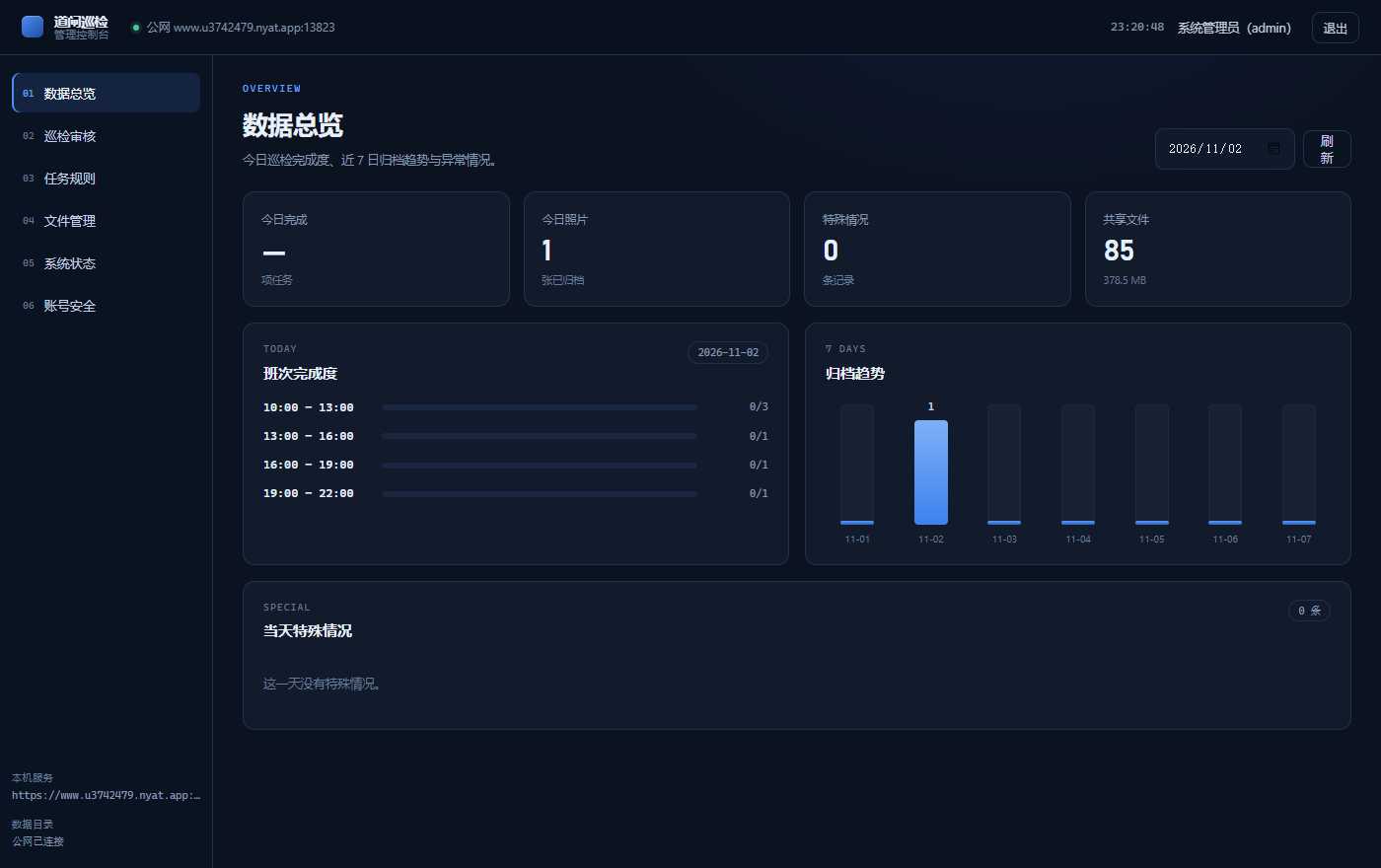
Windows 端是管理控制台:账号密码登录后看在线设备、催办手机响铃、审核照片、 查看月租与周数据、生成每日发送文案,以及文件与存储运维。与 Android / 网页共用同一套巡检服务。
 已登录 · 系统管理员
不是把手机界面放大,而是把审核、管理与运维搬到桌面:左侧固定导航、宽屏数据总览、逐张审核标记,规则改动即时下发到手机端。
当前几人在用、App / 网页 / 控制台分流、近 7 日心跳频次,交接班先看设备是否在线。
列出未达标项,勾选后一键催办;手机与网页轮询到催办后响铃 / 通知。
完成度、缺拍、特殊情况与公告置顶,适合交接班投屏。
电脑上看经营看板,填车流后一键复制日报文案,导出 Excel。
逐张合格 / 存疑,导出 CSV;另有近两周审核效率与未审张数。
互传文件多选删除,按日期清理旧照片,写一句公告顶到手机班次页。
Built for the booth
控制台页面、账号与审核标记全部保存在本机巡检服务和 SQLite 里;桌面外壳只保存服务器地址与窗口偏好,不经过任何第三方云。
登录后进入统一后台:深色界面专为值班室大屏与长时间盯守设计,左侧导航固定,所有数据来自本机巡检服务。


安装包不包含巡检服务本身。客户端需要连接本机或局域网内已在运行的巡检服务。
Release 1.3.3 · 管理控制台
1.3.3 界面重做:控制台与桌面外壳统一为浅色商务版——白色面板、深蓝主色、细分隔线与轻投影分层;侧栏改为分组 + 线性图标,统计卡、表格、趋势图与登录页整体重排;顶栏为系统窗口按钮预留位置,不再压住「退出」。功能、接口与数据口径一律未改。
下载独立安装版值班电脑上的巡检服务、照片目录与公网 / 局域网连接保持正常。
选择安装文件夹后开始安装;无需管理员权限,也不会写入系统注册表。
首次启动填服务器地址并测试;用 admin 与初始密码登录(密码文件在服务端 console\data)。
总览今日完成度,逐张审核照片,按需调整任务规则——手机端立即生效。
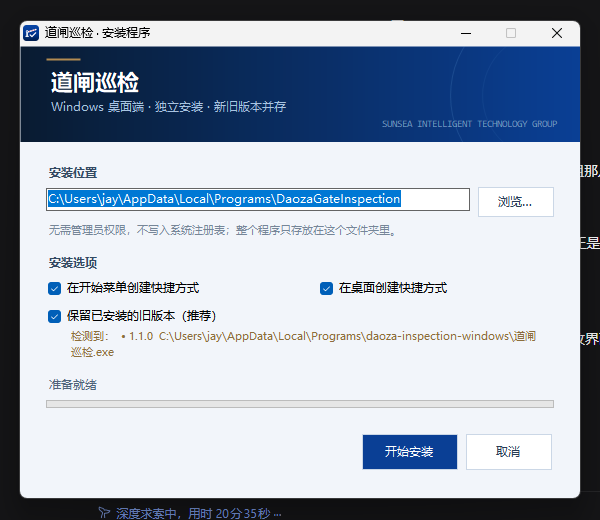
巡检服务第一次启动时会自动创建 admin 账号,并把初始密码写入服务端的 console\data\initial-password.txt(只写一次,可删除)。登录后请到「账号安全」修改密码;密码修改后所有已登录会话立即失效。
新版安装器完全不依赖系统安装:它只是把运行时和当前版本解压到你指定的一个文件夹里,不注册服务、不写 HKLM 注册表,也不需要管理员权限。卸载时删掉文件夹即可,data 目录(设置和日志)会保留。
在。每个版本都有独立目录 versions\版本号\,升级只替换同版本号目录;安装时检测到的旧安装会作为 legacy-… 版本快照一起保留。开始菜单里的「选择版本启动」可以列出全部版本并任选一个启动,照片与设置共用一份。
不包含。桌面端只是一个外壳,控制台页面、账号与数据都在巡检服务上。若服务未运行,启动时会显示「连接设置」页,可在里面选择服务目录并尝试启动本机服务。
「合格 / 存疑」标记存在服务端的控制台数据库(console\data\console.db),与照片文件分离。导出的 CSV 清单包含日期、时段、分类、文件名等信息,方便周报与检查留档。
不用。时段、分类与提醒时间保存在服务端,手机端与电脑端每次打开都会读取最新规则,保存后立即生效。
这是因为安装包没有商业代码签名证书。确认文件来自本单位服务器后,点“更多信息 → 仍要运行”即可。若单位有软件分发策略,建议由管理员统一分发。
可以。在「连接设置」里填写巡检服务的公网 HTTPS 地址并测试连接,控制台会通过同一个地址登录。请只在受控网络和授权人员范围内使用。